CAD 2D kỹ thuật · Windows · Vĩnh viễn

Phần mềm CAD 2D quen tay như AutoCAD — trả một lần, dùng mãi.

MCAD giữ nguyên bộ lệnh, alias, phím tắt và dòng lệnh bạn đã quen: LINE, PLINE, OFFSET, TRIM, HATCH, DIM, BLOCK, LAYER… Mở DWG/DXF khách hàng gửi, in và xuất PDF vector chuẩn, chạy nhẹ trên máy văn phòng — không thuê bao, không cần GPU rời.

100+ lệnh vẽ & hiệu chỉnh 2D Mở DWG · DXF · in & xuất PDF vector Vĩnh viễn 600.000 đ cho 100 khách đầu 85 hướng dẫn tiếng Việt Tự động cập nhật · cải tiến liên tục
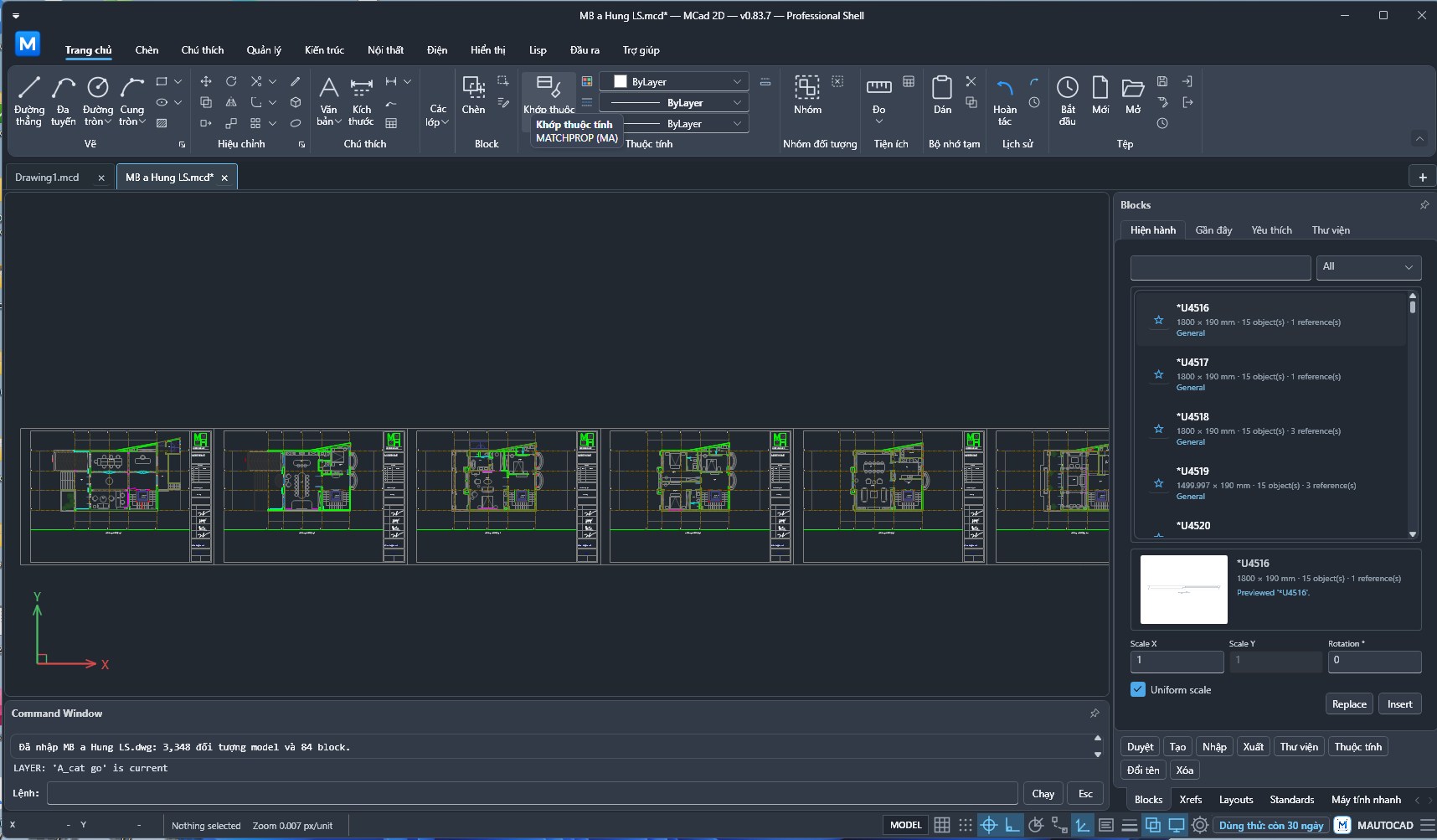
Giao diện MCad 2D: ribbon tiếng Việt, nhiều mặt bằng nhà phố mở từ file DWG, bảng Blocks, dòng lệnh và thanh trạng thái
MCad 2D v0.83.7 — mở bản vẽ DWG 3.348 đối tượng, 84 block; ribbon và dòng lệnh tiếng Việt.
Quen tay như AutoCADCùng tên lệnh, alias, phím tắt, dòng lệnh, OSNAP
Mở DWG của khách hàngNhập DWG/DXF, xuất DXF, in và PDF vector
Bản quyền vĩnh viễnTrả một lần, dùng mãi — kèm mọi bản cập nhật tự động
Hỗ trợ tiếng ViệtHotline · Zalo · email trong giờ làm việc
Bộ lệnh

Quen tay ngay từ lệnh đầu tiên

Gõ tên lệnh hoặc alias trong Command Window, làm theo lời nhắc cạnh con trỏ, Space/Enter xác nhận, Esc thoát đúng một tầng. Không cần học lại thứ bạn đã biết.

  • Command Window gợi ý lệnh toàn cục và tùy chọn hợp lệ của lệnh đang chạy; Dynamic Input hiển thị ngay cạnh con trỏ.
  • OSNAP, Ortho, Polar, Grid, Object Snap Tracking, Selection Cycling — bật tắt bằng F3/F6–F12 hoặc thanh trạng thái.
  • Nhập tọa độ tuyệt đối, tương đối, cực; UCS, chế độ vẽ isometric; zoom/pan bằng bánh xe ngay giữa lệnh.
  • Mọi thay đổi ghi vào bản vẽ là một giao dịch — Ctrl+Z hoàn tác đúng thao tác vừa duyệt, không phá thao tác trước.
LINEPLINECIRCLEARCELLIPSEPOLYGONSPLINEMLINERECTANGXLINEDONUTREVCLOUD OFFSETTRIMEXTENDFILLETCHAMFERMOVECOPYROTATESCALEMIRRORARRAYSTRETCHLENGTHENBREAKALIGNDIVIDEMEASUREBLENDPEDIT HATCHBOUNDARYSOLIDMTEXTDIMLINEARDIMALIGNEDDIMANGULARMLEADERTABLEBLOCKINSERTLAYERMATCHPROPDRAWORDERUCSZOOMPANMEASUREGEOMAREAUNITS và hơn 100 lệnh khác…
Đối tượng kiến trúc Đang hoàn thiện

Sắp tới: bản vẽ biết đâu là tường, đâu là cửa, đâu là phòng

Ngoài bộ lệnh CAD chuẩn, MCAD đang phát triển các đối tượng kiến trúc có ngữ nghĩa để vẽ mặt bằng nhanh hơn. Phần này đã có trong bản hiện tại nhưng còn được hoàn thiện liên tục — bạn cứ dùng bộ lệnh 2D như bình thường, tính năng kiến trúc là phần cộng thêm.

Wall — tường có cấu tạo

Vẽ theo mặt trái/tim/phải, hình chữ nhật hai góc hoặc chu vi kín theo kích thước mặt trong, tim hay mặt ngoài. Góc L/T/X và góc xiên tự dọn sạch; lớp cấu tạo có vật liệu và hatch riêng. Chuyển line/polyline sạch sang Wall bằng một lệnh.

WALLWALLCONVERTWALLJUSTIFYWALLTHICKNESSWALLCLEANUP

Door & Window — gắn trên tường

Cửa và cửa sổ thuộc về bức tường chủ, không bao giờ mồ côi. Cánh đơn, cánh đôi, cửa trượt, cửa kính; Door Type có xem trước trực quan; chọn đúng cánh cửa để đổi chiều, đổi rộng hoặc dời sang tường khác. Bảng thống kê cửa lấy từ dữ liệu thật.

DOORWINDOWSLIDINGDOORGLASSDOORDOORFLIPOPENINGRESIZEOPENINGREHOST

Room — phòng và hoàn thiện

Click vào vùng kín để tạo Room, đánh số tăng dần, gán tên và style. Room mang catalog hoàn thiện sàn/trần/tường; room tag, bảng phòng, bảng chú giải và khối lượng hoàn thiện đều lấy từ đó. Ranh đổi thì Room báo bẩn — ROOMUPDATE đưa về đúng.

ROOMROOMTAGROOMUPDATEROOMSCHEDULEFINISHLEGENDFINISHTAKEOFF

Stair, Column & lưới trục

Cầu thang thẳng, L, U, xoay chiếu nghỉ và xoắn ốc, có tay vịn và mũi tên hướng lên; cột chữ nhật theo style; lưới trục và lưới cột đặt hệ quy chiếu trước khi vẽ. Các cấu kiện này liên kết với style dùng lại được và mặt cắt chiếu.

STAIRSPIRALSTAIRCOLUMNCOLUMNGRIDAXISGRIDVIEWPROJECT

Slab & Ceiling — sàn và trần

Sàn semantic từ hình chữ nhật hoặc polyline kín, có cao độ, chiều dày và sàn dốc; lưới trần với preset cá nhân, lỗ trần, biên cắt và trục lệch; hatch hoàn thiện trần lấy từ cùng catalog với Room.

SLABSLABADDCEILINGGRIDCEILINGGRIDPRESET

Sửa một chỗ, cập nhật đúng chỗ

MOVE, ROTATE, SCALE, MIRROR, TRIM, EXTEND, OFFSET, STRETCH, LENGTHEN, ERASE hiểu Wall và Stair. Bạn thấy trước toàn bộ đối tượng phụ thuộc — cửa, phòng, kích thước thông minh, mặt cắt liên kết — rồi mới xác nhận. Tất cả trong một Undo.

WALLLENGTHWALLMOVEWALLERASEOPENINGSCHEDULE
Quy trình

Ba cách bắt đầu một mặt bằng

Mục tiêu của MCAD không phải là gom thật nhiều lệnh vào menu Kiến trúc, mà là luôn cho bạn biết đang làm việc gì, bước hợp lý tiếp theo là gì và thay đổi ảnh hưởng tới những đối tượng nào.

AVẽ mới từ kích thước

Khi đã có kích thước khu đất, lưới trục hoặc thông thủy dự kiến.

  1. Thiết lập đơn vị, tỷ lệ chú thích, tầng và style.
  2. Trục và cột bằng AXISGRID, COLUMNGRID.
  3. Bao ngoài: Exterior Wall theo mặt trong/tim/ngoài, chu vi kín.
  4. Vách ngăn dóng từ mặt tường, nhập kích thước phòng.
  5. Cửa, cửa sổ đặt lặp theo khoảng cách từ góc hoặc chia đều.
  6. Cầu thang, cột, lỗ sàn khi không gian chính đã ổn.
  7. Room: click liên tiếp vào các vùng kín.
  8. Hồ sơ: slab, kích thước, tag, schedule.
  9. Kiểm tra nút tường, cửa chồng nhau, Room bẩn.

BDựng lại từ DWG/PDF

Khi nhận hồ sơ khách hàng hoặc chuyển CAD thường sang đối tượng có ngữ nghĩa.

  1. Nạp và kiểm tra tỷ lệ bằng một kích thước biết trước — không suy đoán scale.
  2. Tổ chức tham chiếu: khóa/freeze lớp nền, giữ nguồn để đối chiếu.
  3. Lấy chuẩn: trục chính, điểm gốc, hướng nhà.
  4. Chuyển tường bằng WALLCONVERT; phần mơ hồ vẽ lại bằng Wall.
  5. Phục hồi cửa theo type và vị trí đo từ góc.
  6. Tạo Room; lỗi hở biên chỉ đúng chỗ cần sửa.
  7. Bổ sung dữ liệu: số phòng, hoàn thiện, mark cửa.
  8. So sánh overlay nguồn trước khi ẩn tham chiếu.
  9. Kiểm tra và xuất MCD, PDF theo yêu cầu.

CSửa phương án hiện có

Khi dời vách, đổi kích thước phòng, thay cửa hoặc chỉnh lõi thang.

  1. Chọn vùng cần đổi và xem quan hệ Wall–Opening–Room–Dimension–Schedule.
  2. Dùng lệnh semantic: MOVE, WALLLENGTH, WALLTHICKNESS, OPENINGRESIZE, DOORFLIP
  3. Xem preview đầy đủ Wall và đối tượng phụ thuộc.
  4. Cập nhật Room bẩn bằng ROOMUPDATE.
  5. Cập nhật kích thước, tag, field và schedule chịu ảnh hưởng.
  6. Kiểm tra nút tường, opening fit, drawing health.
  7. Một Undo quay lại đúng thay đổi vừa duyệt.

MCAD không tự nhận dạng toàn bộ mặt bằng bằng AI và không tự biến mọi line thành Wall. Kết quả không chắc chắn được đưa cho bạn chọn — phần mềm không âm thầm tạo ra kiến trúc sai.

Định dạng và xuất bản

Mở được hồ sơ người khác gửi, giao được hồ sơ người khác mở

.MCDgốc

Định dạng riêng của MCAD, giữ đầy đủ ngữ nghĩa Wall/Door/Room/Stair, style, catalog và lịch sử phiên bản schema. Lưu qua ghi tạm → kiểm tra → sao lưu → thay thế nguyên tử; tự động lưu mỗi 2 phút.

.DXFđọc · ghi

Trao đổi với mọi CAD khác. Đối tượng semantic được làm phẳng thành hình học chuẩn kèm cảnh báo rõ ràng về phần ngữ nghĩa không mang theo được.

.DWGmở

Nhập bản vẽ AutoCAD với block, hatch, MTEXT, dimension, layer, linetype; font được thay thế có báo cáo, không đoán mò tỷ lệ hay bề rộng chữ.

.PDFvector

Xuất PDF vector sắc nét, đúng lineweight và plot style, từ Layout với page setup và Publish nhiều tờ theo thứ tự đã lưu.

Layout, viewport, page setup và Publish theo bộ hồ sơ In trực tiếp qua máy in Windows Plot style (CTB-style) và lineweight Bảng thống kê xuất CSV Copy/paste giữa các bản vẽ giữ layer, linetype và block
Tự động hoá

Lisp bạn đã viết, plugin bạn muốn viết

Lisp Studio

Trình thông dịch theo tập con AutoLISP: defun, setq, while, foreach, cond, wcmatch, hàm hình học và chuỗi. Hàm C:tên trở thành lệnh của phiên làm việc; nạp file .lsp hoặc gõ trực tiếp ở dòng lệnh. Số, góc và tùy chọn nhập vào từ Lisp đi qua đúng luồng lệnh như người dùng gõ tay.

Plugin SDK cho .NET

Gói .maplugin ký ECDSA P-256, cài theo từng người dùng, chạy trong host cách ly lỗi có thời hạn và cách ly bộ nhớ. API đăng ký lệnh, đọc snapshot bản vẽ và ghi theo lô được xác thực rồi cam kết thành một giao dịch. Plugin lỗi bị cách ly, không kéo sập MCAD.

Mẫu tự động sinh

TOWNHOUSEPLAN dựng một mặt bằng nhà phố 14.200 × 10.300 mm hoàn chỉnh — 18 tường, 19 cửa, cột, thang, phòng, kích thước, nội thất — bằng chính các lệnh bạn dùng hằng ngày. Đó cũng là bản vẽ ở đầu trang này.

Lisp Studiophong-ngu.lsp·Session 1
;; Đặt một phòng ngủ tiêu chuẩn: tường 110, cửa 900 cách góc 200
(defun C:PHONGNGU (/ p1 p2)
  (setq p1 (getpoint "\nGóc thứ nhất: "))
  (setq p2 (getcorner p1 "\nGóc đối diện: "))
  (command "WALL" "REC" p1 p2)
  (command "DOOR" "Single swing" "900" "200")
  (command "ROOM" (polar p1 0.785 800))
  (princ "\nĐã tạo phòng ngủ.")
  (princ))

Command: PHONGNGU
Góc thứ nhất: 0,0   Góc đối diện: 3600,4200
Đã tạo phòng ngủ. — 4 Walls, 1 Door, 1 Room · 1 Undo
Độ tin cậy

Phần mềm CAD phải giữ được bản vẽ của bạn trước đã

11.190kiểm thử tự động

Mỗi bản phát hành chạy toàn bộ bộ kiểm thử, build không cảnh báo, kiểm tra sức khỏe 11/11 luật, 19/19 luật phụ thuộc và quét lỗ hổng sạch trước khi đóng gói.

2 phúttự động lưu

Ảnh chụp bản vẽ được ghi qua đúng đường ống kiểm tra như Save thật. Khởi động lại sau sự cố, MCAD đề nghị Khôi phục / Bỏ / Để sau — bản khôi phục được đánh dấu chưa lưu để không nhầm với file gốc.

0upload ngầm

Diagnostics Center kiểm tra runtime, giao dịch, renderer và xuất gói hỗ trợ chỉ gồm siêu dữ liệu — không bao giờ chứa nội dung bản vẽ. Safe Mode tắt plugin và tăng tốc phần cứng khi cần. Cập nhật tải về được xác minh SHA-256 trước khi cài.

So sánh

MCAD đứng ở đâu so với AutoCAD?

Không phải mọi thứ — MCAD tập trung vào bản vẽ 2D kiến trúc và làm phần đó thật tốt với chi phí một lần. Bảng dưới nói thẳng cả điểm mạnh lẫn giới hạn hiện tại.

Tiêu chíMCADAutoCAD LT / AutoCAD*
Hình thức bản quyềnVĩnh viễn 600.000 đ (100 khách đầu) hoặc theo kỳ 3 tháng / 1 nămThuê bao theo năm, ngừng trả là ngừng dùng
Chi phí năm đầu (1 máy)400.000 đ (gói 1 năm) · 600.000 đ trọn đờiHàng chục triệu đồng/năm theo báo giá đại lý tại Việt Nam
Bộ lệnh vẽ & hiệu chỉnh 2D Cùng tên lệnh, alias, phím tắt, dòng lệnh, Dynamic Input, OSNAP
Đối tượng kiến trúc có ngữ nghĩa (Wall, Door, Window, Room, Stair, Column) Có sẵn (đang hoàn thiện), không cần toolset riêng LT không có · AutoCAD cần Architecture toolset
Bảng thống kê cửa / phòng / hoàn thiện tự cập nhật Đang hoàn thiệnCần toolset hoặc Lisp/Field tự viết
Mở DWG / DXF Nhập DWG, đọc–ghi DXF
Ghi file DWG gốc Chưa — lưu MCD, xuất DXF/PDF (đang trong lộ trình)
Cập nhật phần mềm Tự động kiểm tra và báo bản mới, cài một chạm (gói tải được xác minh SHA-256); miễn phí trong thời hạn, trọn đời với gói vĩnh viễnTheo thuê bao đang còn hiệu lực
Tự động hoáLisp (tập con AutoLISP), Plugin SDK .NET có ký sốAutoLISP/VBA/.NET (LT hạn chế)
Giao diện & tài liệu tiếng Việt 85 hướng dẫn từng lệnh bằng tiếng ViệtMột phần
Yêu cầu máyWindows 10/11 64-bit, render CPU — không cần GPU rờiKhuyến nghị GPU riêng
Số máy / key2 máy, tự gỡ/đổi máy trên webTheo tài khoản Autodesk

* Thông tin về AutoCAD lấy từ tài liệu công khai của Autodesk và báo giá đại lý tại Việt Nam thời điểm 2025–2026, chỉ để tham khảo. AutoCAD là nhãn hiệu của Autodesk, Inc.

Dành cho ai

Làm việc thật với mặt bằng mỗi ngày

Kiến trúc sư & văn phòng thiết kế nhỏ

Vẽ phương án, hồ sơ xin phép, hồ sơ thi công nhà ở, nội thất. Cần công cụ đúng nghề với chi phí bản quyền hợp lý cho 2–10 máy.

Kỹ sư, nhà thầu, giám sát

Mở DWG khách hàng gửi, đo bóc khối lượng, chỉnh sửa, xuất PDF gửi công trường — không cần thuê bao đắt chỉ để đọc bản vẽ.

Sinh viên & người mới

Học CAD với bộ lệnh chuẩn, tài liệu tiếng Việt cho từng lệnh, giá sinh viên chịu được, dùng thử miễn phí trước.

Bảng giá

Một mức giá cho toàn bộ tính năng — chỉ khác thời hạn

Đăng ký thành viên, chọn gói, chuyển khoản; khi thanh toán được xác nhận bạn nhận key bản quyền trong trang tài khoản và kích hoạt trực tiếp trong MCAD trên tối đa 2 máy.

Chưa chắc? Dùng thử 30 ngày miễn phí.Đầy đủ tính năng, không cần thẻ, key cấp ngay sau khi đăng ký thành viên bằng Gmail.
Nhận key dùng thử
Gói 3 tháng
300.000 đ/ 90 ngày

Đủ cho một dự án. Toàn bộ tính năng, cập nhật trong thời hạn.

  • Toàn bộ lệnh CAD và đối tượng kiến trúc
  • Kích hoạt tối đa 2 máy, tự gỡ/đổi máy
  • Cập nhật trong thời hạn, gia hạn nối tiếp ngày còn lại
  • Hỗ trợ qua email, tài liệu tiếng Việt
Ưu đãi 100 khách đầu
Gói vĩnh viễn
600.000 đ/ trọn đời

Áp dụng cho 100 khách hàng đầu tiên. Dùng mãi mãi, mọi bản cập nhật.

  • Toàn bộ lệnh CAD và đối tượng kiến trúc
  • Kích hoạt tối đa 2 máy, tự gỡ/đổi máy
  • Mọi bản cập nhật về sau, không gia hạn
  • Hỗ trợ qua email, tài liệu tiếng Việt
Còn 100/100 suất

Giá đã gồm toàn bộ tính năng; không có phí theo module. Thanh toán bằng chuyển khoản ngân hàng, xác nhận thủ công trong giờ làm việc. Key được cấp cho tài khoản email đã đăng ký và có thể xem lại bất cứ lúc nào trong trang Tài khoản.

Tải về

MCAD 0.83.6 cho Windows

Bộ cài tự chứa — không cần cài .NET hay runtime riêng. Cài xong là mở bản vẽ được ngay. Kèm bản ZIP portable cho máy không có quyền cài đặt.

Có 85 hướng dẫn tiếng Việt cho từng lệnh, từ WALL, DOOR tới CEILINGGRID, TABLE và Lisp.

Yêu cầu hệ thống

HĐH
Windows 10 / Windows 11, 64-bit
Runtime
.NET 10 — đóng gói sẵn trong bộ cài
Đồ hoạ
Render CPU SkiaSharp; không yêu cầu GPU rời
Giao diện
Ribbon, Command Window, Properties, theme tối xanh than; hỗ trợ DPI cao
Cập nhật
Kiểm tra nền, chỉ báo khi có bản mới; tải và cài do bạn quyết định
Dữ liệu
Bản vẽ, autosave và plugin nằm trong thư mục người dùng; không thu thập bản vẽ
Hỏi đáp

Câu hỏi thường gặp

Dùng thử có giới hạn tính năng không? Có cần thẻ không?

Không giới hạn tính năng, không cần thẻ. Đăng ký thành viên (bằng Gmail hoặc email) rồi bấm Dùng thử miễn phí — key cấp ngay, dùng 30 ngày trên 1 máy. Hết hạn thì chọn gói phù hợp; không tự động thu phí.

Bản quyền vĩnh viễn nghĩa là gì? Có được cập nhật không?

Trả một lần 600.000 đ, dùng mãi và nhận mọi bản cập nhật của MCAD về sau. Ưu đãi này áp dụng cho 100 khách hàng đầu tiên; số suất còn lại hiển thị ngay tại bảng giá.

Một key dùng được mấy máy? Đổi máy thế nào?

Mỗi key kích hoạt được tối đa 2 máy. Khi đổi máy, vào Tài khoản → Bản quyền của tôi, bấm Gỡ máy này rồi kích hoạt trên máy mới — không cần liên hệ hỗ trợ.

MCAD có mở được file DWG khách hàng gửi không?

Có. MCAD nhập DWG (block, hatch, MTEXT, dimension, layer, linetype) và đọc/ghi DXF. Bản vẽ được lưu ở định dạng MCD để giữ đầy đủ đối tượng kiến trúc; khi giao hồ sơ bạn xuất DXF hoặc PDF vector. Ghi trực tiếp DWG đang trong lộ trình phát triển.

Tôi quen AutoCAD, có phải học lại không?

Không. MCAD giữ cùng tên lệnh và alias (L, PL, TR, EX, O, F…), dòng lệnh, Dynamic Input, OSNAP/Ortho/Polar và phím F3/F6–F12. Phần mới duy nhất là các lệnh kiến trúc như WALL, DOOR, ROOM — mỗi lệnh có hướng dẫn tiếng Việt riêng.

Thanh toán thế nào? Có hóa đơn không?

Chuyển khoản ngân hàng theo hướng dẫn hiển thị sau khi chọn gói; chúng tôi xác nhận trong giờ làm việc và key xuất hiện trong tài khoản của bạn. Doanh nghiệp cần hóa đơn VAT vui lòng ghi mã số thuế trong phần Thông tin cá nhân hoặc liên hệ hỗ trợ.

Chính sách hoàn tiền?

Vì đã có bản dùng thử đầy đủ tính năng, gói trả phí không hoàn tiền sau khi key đã kích hoạt. Trường hợp chưa kích hoạt trong vòng 7 ngày kể từ khi thanh toán, chúng tôi hoàn 100%. Xem chính sách hoàn tiền.

Cập nhật phần mềm thế nào? Có mất phí không?

MCAD tự kiểm tra bản mới khi khởi động và báo bằng một nút nhỏ ở thanh trạng thái; bạn bấm để tải và cài, không cần gỡ cài lại. Gói tải được xác minh SHA-256, có cơ chế quay lui nếu lỗi. Cập nhật miễn phí trong suốt thời hạn gói (3 tháng / 1 năm) và trọn đời với gói vĩnh viễn — phần mềm luôn được cải tiến, nâng cấp tính năng mới trong tương lai.

Bản vẽ của tôi có được gửi lên máy chủ không?

Không. MCAD chạy hoàn toàn trên máy bạn; chỉ khi kích hoạt bản quyền, ứng dụng gửi key và mã máy tới máy chủ. Gói chẩn đoán/hỗ trợ (nếu bạn tự xuất) chỉ chứa siêu dữ liệu, không chứa nội dung bản vẽ.

Cập nhật tự động · cải tiến liên tục

Mua một lần, phần mềm vẫn mới mỗi ngày

MCAD có cơ chế cập nhật tự động: sau khi khởi động, ứng dụng âm thầm kiểm tra phiên bản mới, chỉ hiện một nút nhỏ ở thanh trạng thái khi có bản mới — không bật hộp thoại, không cướp focus. Bạn bấm cài khi tiện; gói tải về được xác minh SHA-256 trước khi thay thế, lỗi thì tự quay về bản cũ. Mọi bản cập nhật đều miễn phí trong thời hạn bản quyền và trọn đời với gói vĩnh viễn.

Sản phẩm được cải tiến liên tục theo phản hồi người dùng — mỗi thay đổi đều đi kèm kiểm thử tự động và ghi chú phát hành. Một vài cập nhật gần nhất của bản 0.83.x:

Hỗ trợ & liên hệ

Có người thật trả lời trong giờ làm việc

Cần tư vấn gói cho văn phòng, báo giá nhiều máy, hoặc gặp lỗi khi kích hoạt — liên hệ theo bất kỳ kênh nào dưới đây.

Zalo